「同じ場所で撮ったのに、友達の写真のほうがきれい」「iPhoneなりにいい写真を撮りたいけど、何を変えればいいか分からない」――そう感じている人は多いはずです。
iPhoneのカメラは、シャッターを押すだけでもよく写ります。ただ、設定をほんの少し整えて、撮り方のコツを知るだけで、仕上がりは大きく変わります。新しい機材を買わなくても、いまのiPhoneでできることはたくさんあります。
この記事では、ツギカメ編集部が Apple公式サポートの情報と、写真の基本セオリーをまとめて、iPhoneの標準カメラで「もう一歩いい写真」を撮るための設定・構図・光の使い方を解説します。特別なアプリは使わず、最初から入っている「カメラ」アプリと「写真」アプリだけで完結する内容です。
なお、操作の名称や場所はお使いの機種・iOSのバージョンによって異なる場合があります。本記事は2026年6月時点の最新世代を基準に、写真(静止画)の撮影を対象としています。
まず押さえたい3つのポイント ─ 光・構図・ピントと明るさ
細かいテクニックはたくさんありますが、写真の印象を決める要素は、つきつめると次の3つに集約されます。
- 光:どんな光で撮るか。写真の明るさ・雰囲気・立体感を左右する最大の要素です
- 構図:何をどこに置くか。被写体の見せ方・余白の取り方で印象が変わります
- ピントと明るさ:どこにピントを合わせ、どのくらいの明るさで写すか。iPhoneでも自分で決められます
この3つを意識するだけでも、写真の印象は大きく変わります。逆に言えば、高価なカメラを使っていても、この3つが整っていないと写真の魅力は伝わりにくくなります。だからこそ、まずはiPhoneで基礎をマスターしておくのがおすすめです。
この記事で身につく3つの柱
- 光を読む:順光・逆光・斜めからの光を意識して、撮る向きを変える
- 構図を決める:グリッドを表示して、被写体を中央から少しずらす
- ピントと明るさを操る:画面をタップしてピントを合わせ、明るさを手で調整する
① まずは基本設定を見直す
撮り方の前に、カメラアプリの設定を一度だけ見直しておきましょう。ここを整えるだけで、あとの撮影がぐっとやりやすくなります。
構図用のグリッド(格子)を表示する
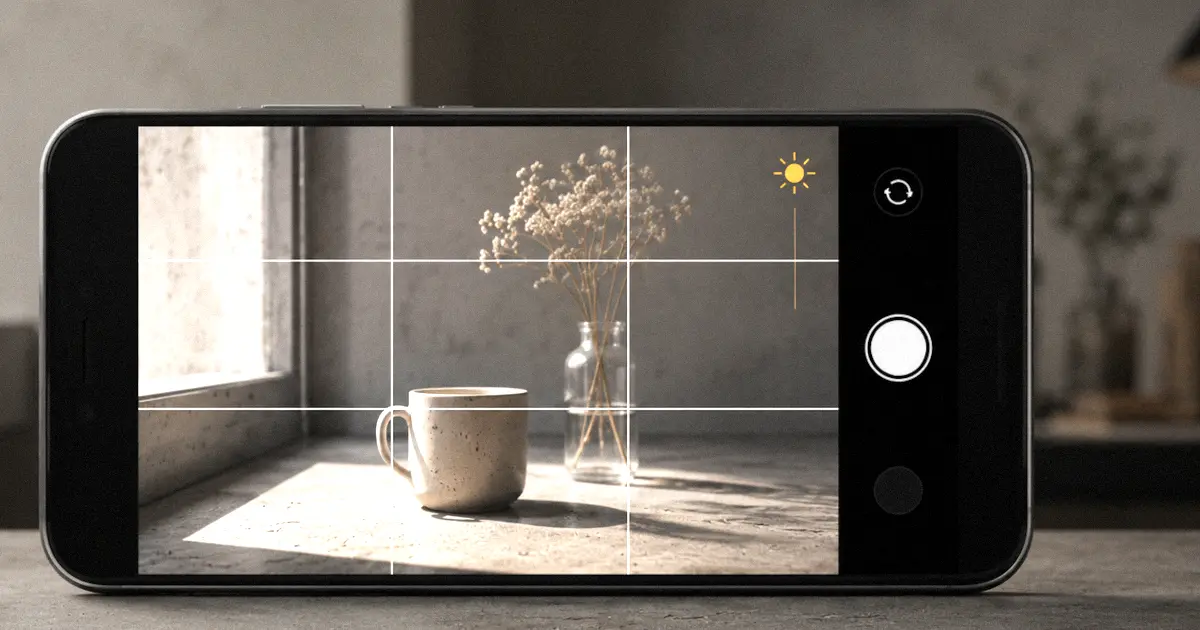
画面にグリッド線を表示すると、水平を取りやすく、被写体の配置も決めやすくなります。
設定の手順は、「設定」アプリ →「カメラ」→「グリッド」をオンです。これで撮影画面に縦横の線が表示され、後述する「三分割構図」が使いやすくなります。あわせて同じ画面にある「水平」をオンにすると、水平を取りやすくなります。まず最初にオンにしておきたい設定です。
保存形式(高効率/互換性優先)を知っておく
写真の保存形式は、「設定」→「カメラ」→「フォーマット」で選べます。選択肢は2つです。
- 高効率(HEIF):圧縮率が高く、同じ画質でも容量を節約できます。iPhone内で見る・SNSに上げる分には問題ありません
- 互換性優先(JPEG):古くから使われている形式で、ほかの機種やサービスに渡すときの互換性が高いのが特徴です
容量を節約したいなら「高効率」、古いパソコンや受け渡し先での扱いやすさを優先するなら「互換性優先」、という選び方になります。迷ったら「高効率」のままで問題ないことが多いです。
解像度は「容量とのバランス」で選ぶ
対応機種では、メインカメラの解像度を24MP・48MPなどに切り替えられます(切り替え位置は機種・iOSのバージョンによって異なります)。画素数が多いほど細部まで写りますが、その分ファイルは大きくなります。日常的な閲覧やSNS投稿なら標準の解像度でも困らないことが多く、大きく印刷したい・あとで写真の一部を切り出したいときに高解像度が活きます。
なお、Proモデルには本格的な編集に向くApple ProRAWという形式もあります。普段使いには必須ではないので、これについては記事末の「よくある質問」で触れます。
② ピントと明るさを自分で決める
iPhoneは自動でピントと明るさを合わせてくれますが、自分で指定すると写真の意図が伝わりやすくなります。ここが「シャッターを押すだけ」から一歩進むポイントです。
タップしてピントを合わせる
撮影画面でピントを合わせたい場所をタップすると、そこにピントが移動します。手前の花にピントを合わせたいときなどに有効です。「カメラ任せだと別のところにピントが合ってしまう」という失敗を防げます。なお、背景のぼけ方は被写体との距離や撮影モードによっても変わります。
明るさは「太陽マーク」で調整する
タップすると、ピント枠の横に太陽のマークが表示されます。これを上下にドラッグすると、写真の明るさ(露出)を手動で調整できます。
- 逆光で顔が暗いとき → 上にドラッグして明るく
- 白い被写体が明るく飛んでしまうとき → 下にドラッグして暗めに
この「明るさを自分で決める」感覚は、カメラの露出補正とまったく同じ考え方です。iPhoneで慣れておくと、カメラに移ってもそのまま活かせます。
AE/AFロックでピントと明るさを固定する
ピントを合わせたい場所を長押しすると、画面上部に「AE/AFロック」と表示されます。これでピントと明るさが固定され、構図を変えても動かなくなります。
たとえば「ピントは窓際の花に合わせたまま、構図だけ動かして撮りたい」といった場面で便利です。ロック中でも太陽マークで明るさだけは微調整できます。
解除したいときは、画面の別の場所を一度タップするだけです。
ズーム(拡大)は画質に注意する
遠くのものを大きく撮りたいときはズームを使いますが、ズームには2種類あることを知っておくと失敗が減ります。
- レンズの切り替え(光学ズーム):0.5×・1×・2× などの倍率ボタンで切り替えるズーム。画質を保ったまま拡大できます
- デジタルズーム:それ以上に指で広げて拡大する方式。画像を引き伸ばすため、上げすぎると画質が落ちやすくなります
搭載されるレンズは機種によって異なり、望遠レンズはProなど一部の上位モデルが中心です。標準モデルの2×は、メインカメラの中央を切り出して画質を保つ「光学品質ズーム」と呼ばれる方式です。きれいに撮りたいときは、デジタルズームで無理に寄るより、撮れる範囲で自分が一歩近づくほうが失敗しにくくなります。
③ 構図の基本を知る
構図とは、画面の中に何をどう配置するかのことです。難しいルールを覚える必要はなく、まずは次の3つを意識するだけで写真が一段と良くなります。
三分割構図:被写体を少しずらす
先ほどオンにしたグリッドで、画面が縦横3分割されます。この線の交点に被写体を置くと、バランスのよい写真になることがよくあります。
人物や花を画面のど真ん中に置く「日の丸構図」は、悪くはありませんが単調になりがちです。少しずらすだけで、ぐっと印象的になります。
水平・垂直をそろえる
風景や建物では、水平線・地平線が傾いていると気になります。グリッドの横線を目安に、水平をそろえて撮りましょう。多少ずれても、後から「写真」アプリで傾きを補正できます。
リーディングライン:線で視線を導く
道・線路・手すりなど、写真の中の線を使って奥へ視線を誘導すると、奥行きのある写真になります。被写体に向かって線が伸びるように構えると、自然と主役が引き立ちます。
④ 光を読む
写真は「光で描く」と言われるほど、光が仕上がりを左右します。同じ被写体でも、光の向きと質で印象がまるで変わります。
光の向きを意識する
- 順光(被写体の正面から光が当たる):色がはっきり出て、失敗が少ない。ただし立体感は出にくい
- 逆光(被写体の後ろから光が来る):輪郭が光って雰囲気が出る。顔が暗くなりやすいので、太陽マークで明るさを上げるのがコツ
- サイド光(斜め・横から):陰影が出て立体的になる。料理や物撮りで特に効果的
撮る前に「光はどこから来ているか」を確かめて、立つ位置を一歩変えるだけで写真は良くなります。
時間帯と窓際を活かす
日の出・日没前後の時間帯(マジックアワー)は、やわらかいオレンジの光で被写体が美しく写る時間帯として知られています。屋内なら、窓から入る自然光を使うと、料理も人物もきれいに撮れます。蛍光灯の真下より、窓際のほうがやわらかい光になります。
⑤ シーン別のモードを活かす
iPhoneには、場面に応じた撮影モードが用意されています。代表的なものを押さえておきましょう。なお、対応するモードは機種によって異なります。
ポートレート:背景をぼかす
ポートレートモードは、背景をぼかして被写体を際立たせるモードです。撮影画面で「ポートレート」に切り替えて使います。
ぼけの量は被写界深度コントロール(絞りのマーク)で調整でき、撮影後に「写真」アプリで変更することもできます。人物だけでなく、小物やペットを主役にしたいときにも向いています。
ナイトモード:暗い場所で明るく撮る
ナイトモードは、暗い場所をiPhoneが検知すると自動でオンになる機能です(iPhone 11以降の多くの機種で使えます)。画面に秒数が表示され、その間カメラが光を集めて明るく写します。
きれいに撮るコツは、撮影中はできるだけiPhoneを動かさないこと。机や壁に固定したり三脚を使うと、より長い時間をかけてブレずに撮れます。夜景の撮り分けについては 夜景・暗所撮影で差が出るスマホ比較 でもくわしく解説しています。
マクロ:小さなものに思い切り寄る
対応機種では、被写体に約2cmまで近づくとマクロ撮影に自動で切り替わり、花や小物を大きく写せます。近づいたときに意図せず切り替わって気になる場合は、自動で切り替わる動作を設定でオフにすることもできます。
パノラマ:広い景色を1枚に
パノラマは、横に広い景色を1枚におさめるモードです。シャッターを押して、矢印が中央の線をなぞるようにゆっくりiPhoneを動かすのがきれいに撮るコツです。
⑥ 撮ったあとの調整(編集)
撮影で8割が決まりますが、残りは「写真」アプリの編集で仕上げられます。撮ったあとに少し手を入れるだけで、印象がさらに良くなります。
写真を開いて「編集」をタップすると、明るさや色を調整できます。まず試したいのは次の項目です。
- 露出:写真全体の明るさ
- ブリリアンス:明暗のバランスを整え、立体感を出す
- ハイライト/シャドウ:明るい部分・暗い部分だけを個別に調整
- コントラスト:明暗の差の強さ
最初は「露出」で全体の明るさを決めてから、「ハイライト」「シャドウ」で細かく整えると進めやすいです。迷ったら、自動補正の機能を使ってから微調整するのも手軽です。トリミングや傾き補正もここでできます。編集はいつでも元に戻せるので、気軽に試して大丈夫です。なお、調整できる項目は機種・iOSバージョンによって変わります。
「写真のスタイル」で全体の色味を決める
iPhone 13以降の多くの機種には「写真のスタイル」(フォトグラフスタイル)という機能があります。これは写真全体の色やトーンの方向性を、好みに合わせて設定しておける機能です(「設定」→「カメラ」→「写真のスタイル」)。
iPhone 16シリーズ以降ではさらに強化され、撮影後に「写真」アプリでスタイルを変更することもできます(対応条件は機種や保存形式によって異なります)。フィルターと違い、肌の色などを保ちながら全体の雰囲気を整えられるのが特徴です。
iPhoneの強みと限界 ─ 次のカメラを考えるタイミング
ここまでのテクニックを使えば、iPhoneでも多くの場面で満足できる写真が撮れます。日常のスナップ・旅行・料理・記念写真なら、iPhoneで困る場面はそう多くありません。
一方で、設定や撮り方を工夫してもiPhoneでは難しくなってくる場面もあります。
- 運動会やスポーツで、遠くの被写体を大きく・くっきり止めたい
- 背景を自然に大きくぼかした、本格的なポートレートを撮りたい
- 暗い室内やライブ会場で、動いている人をきれいに撮りたい
こうした「もっとこう撮りたい」がはっきりしてきたときが、次のカメラを考えるタイミングです。iPhoneで撮影の基礎が身についていれば、カメラに移ってもピント・明るさ・構図の考え方はそのまま活きます。スマホで十分か、カメラへ進むべきか迷う場合は スマホで十分?それともカメラ? を、カメラ選びの第一歩は はじめてのカメラ、何から考える? をあわせてどうぞ。
機種ごとのカメラ性能の違いが気になる方は カメラ性能で選ぶスマホ比較 も参考になります。
よくある質問
iPhoneの撮影でよく出る質問をまとめました。
ProRAWは使ったほうがいいですか?
本格的に編集を楽しみたい人以外は、無理に使う必要はありません。ProRAWはファイルがとても大きく、対応もProモデルに限られます。普段は「高効率」で撮り、じっくり編集したい1枚だけRAWにする、という使い分けがおすすめです。
純正以外のカメラアプリは必要ですか?
まずは標準の「カメラ」アプリで十分です。シャッタースピードやISOを細かく操作したくなったら、専用アプリを検討する余地はありますが、その頃には専用カメラも視野に入ってくるはずです。ISO感度やf値の意味を先に知っておくと、専用アプリも使いこなしやすくなります。
写真の容量がすぐいっぱいになります。どうすれば?
保存形式を「高効率」にすると容量を節約できます。また、48MPやProRAWで撮ると一気にファイルが大きくなるため、日常では標準の解像度で撮るのが無難です。なお48MPは、ナイトモードやマクロ、望遠など一部の条件では標準の画素数で保存されることもあります。
暗い場所で写真がブレてしまいます。どうすれば?
暗い場所ではナイトモードが自動で働き、シャッターが開く時間が長くなります。その間に動くとブレるため、iPhoneを固定するのがいちばんの対策です。壁や机に当てて支えるだけでも効果があります。
まとめ ── まずはiPhoneを使い切る
iPhoneの写真は、光・構図・ピントと明るさの3つを意識するだけで大きく変わります。新しい機材を買う前に、いまのiPhoneでできることを試してみてください。
今日から試せる3ステップ
- グリッドをオンにする(設定→カメラ→グリッド)=構図が整う
- タップでピント+太陽マークで明るさ調整=写真の意図が伝わる
- 光の向きを意識して一歩動く=順光・逆光・サイド光を撮り分ける
写真のおもしろさは、機材よりもまず「撮り方」にあります。iPhoneで撮る楽しさが分かってきて、それでも「もっとこう撮りたい」が出てきたら、それが次のカメラへ進むサインです。そのときは スマホで十分?それともカメラ? や はじめてのカメラ、何から考える? を読み返してみてください。
文責:ツギカメ編集部 トギ